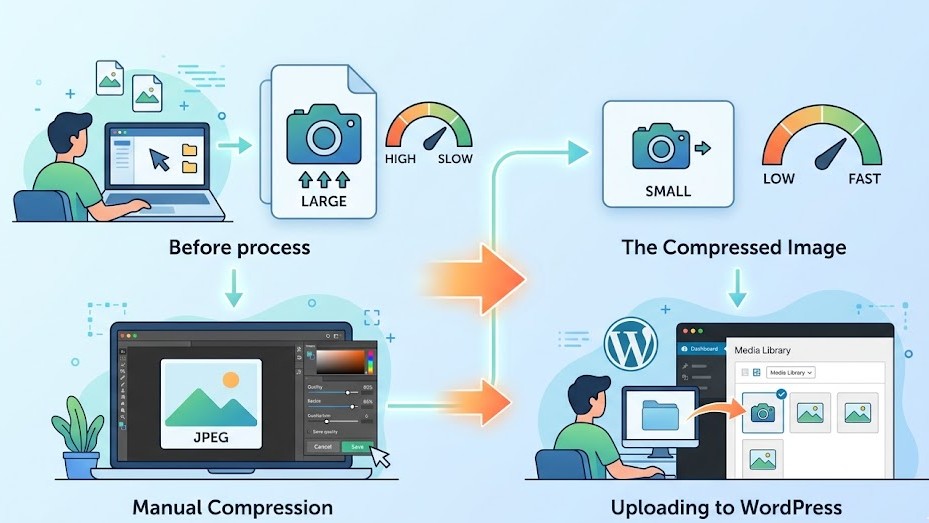
Mengoptimalkan gambar sangat penting untuk kecepatan dan performa website. Banyak pemilik WordPress mengira harus memakai plugin, padahal cara kompres gambar WordPress tanpa plugin bisa dilakukan manual. Dengan langkah sederhana, ukuran file bisa lebih ringan tanpa mengurangi kualitas visual.
Optimasi gambar juga berdampak pada SEO. Gambar ringan membuat halaman lebih cepat terbuka dan pengalaman pengguna lebih nyaman. Selain itu, mengurangi ukuran file membantu hosting bekerja lebih efisien dan mengurangi beban server.
Menentukan Gambar yang Perlu Dikompres
Langkah pertama adalah mengecek semua gambar di website. Fokus pada gambar besar yang memakan ruang lebih dari 500 KB. File yang terlalu besar akan memperlambat loading dan memengaruhi peringkat SEO.
Selain ukuran, perhatikan format gambar. JPEG lebih cocok untuk foto, PNG untuk grafis dan logo, sementara WebP ideal untuk website modern. Memilih format yang tepat menjaga kualitas gambar tetap tajam setelah dikompres.
-
JPEG untuk foto
-
PNG untuk grafis dan logo
-
WebP untuk performa tinggi
Menggunakan Software Gratis untuk Kompres Gambar
Software gratis seperti GIMP dan Paint.NET bisa mengompres gambar tanpa plugin WordPress. Cara ini efektif karena memberi kontrol kualitas gambar sebelum upload.
Buka gambar di software, pilih opsi ekspor atau save as, lalu atur kualitas gambar. Mengurangi kualitas 70–80% biasanya sudah cukup untuk web, sehingga file lebih ringan tanpa terlihat pecah atau blur.
-
Buka gambar di software
-
Pilih menu ekspor atau save as
-
Atur kualitas dan simpan
Menyesuaikan Ukuran Gambar Sebelum Upload
Tidak semua gambar butuh resolusi tinggi. Menyesuaikan dimensi gambar sebelum upload bisa mengurangi ukuran file secara signifikan.
Gunakan lebar maksimal 1200px untuk artikel dan 800px untuk thumbnail. Banner atau slider bisa disesuaikan sesuai desain website. Dengan cara ini, halaman terbuka lebih cepat dan tampilan tetap rapi.
-
Artikel utama 1200px
-
Thumbnail 800px
-
Banner sesuai desain website
Mengoptimalkan Nama File dan Alt Text
Nama file gambar dan alt text memengaruhi SEO. Nama file deskriptif membantu mesin pencari memahami konten, sementara alt text penting untuk aksesibilitas pengunjung.
Hindari nama file generik seperti IMG_1234.jpg. Gunakan kata kunci relevan misalnya cara-kompres-gambar-wordpress. Alt text sebaiknya menjelaskan gambar secara singkat dan jelas, sehingga mendukung SEO dan pengalaman pengguna.
-
Gunakan nama file deskriptif
-
Tambahkan alt text sesuai konten
-
Periksa kembali sebelum upload
Mengecek Hasil Kompres dan Kualitas Gambar
Sebelum mengganti gambar di website, bandingkan hasil kompres dengan file asli. Pastikan kualitas visual tetap tajam dan detail tidak hilang.
Periksa ukuran file akhir agar tidak terlalu besar. Mengecek kualitas sebelum upload mencegah tampilan website menjadi kurang profesional dan menjaga pengalaman pengguna tetap optimal.
-
Periksa ketajaman gambar
-
Bandingkan dengan file asli
-
Pastikan ukuran final sesuai
Tips Tambahan untuk Mengurangi Beban Website
Selain kompresi manual, ada beberapa langkah tambahan yang bisa diterapkan. Misalnya menggunakan lazy load, hanya menampilkan gambar saat dibutuhkan pengunjung.
Menggunakan format WebP untuk gambar modern juga membantu mengurangi ukuran file lebih signifikan dibanding JPEG atau PNG. Semua langkah ini bekerja sama untuk mempercepat website.
-
Lazy load gambar
-
Gunakan format WebP
-
Hapus gambar yang tidak terpakai
Kesimpulan
Kompres gambar WordPress tanpa plugin sangat memungkinkan dilakukan secara manual. Langkah ini membantu website tetap cepat dan ringan. Dengan cara ini, performa halaman lebih optimal dan pengalaman pengunjung meningkat.
Mengatur ukuran, format, nama file, alt text, serta mengecek kualitas sebelum upload sangat penting. Teknik ini termasuk dalam optimasi gambar WordPress tanpa plugin sehingga gambar tetap tajam. Website ringan juga mendukung peringkat lebih baik di mesin pencari.